 S
S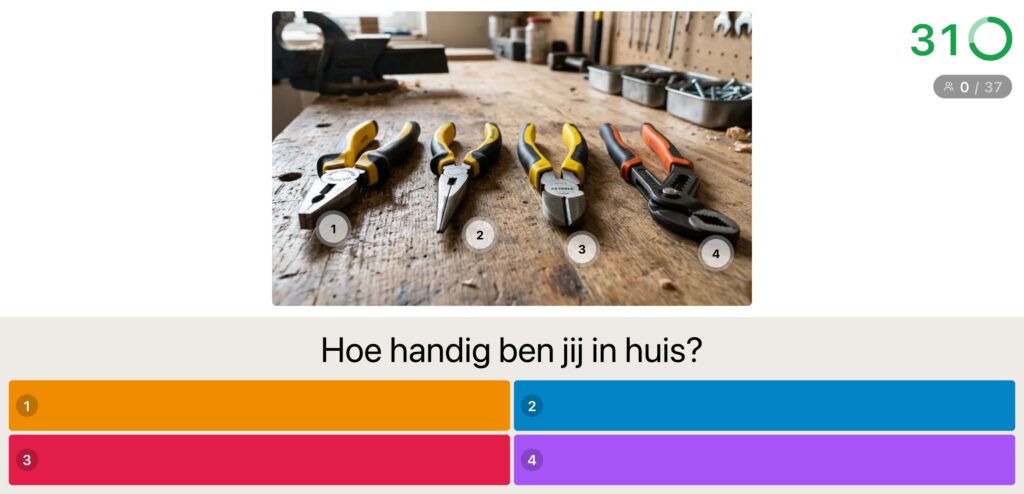
Bij een genummerde afbeelding zet je genummerde punten op een foto, een kaart of een tekening. Op het grote scherm zien deelnemers de afbeelding met de nummers, op hun telefoon krijgen ze de antwoorden in willekeurige volgorde en slepen ze die bij het goede nummer. Het is een fijne manier om een fotovraag te stellen waar meer in zit dan één antwoord.
Hoe werkt het?
- Kies in de editor het vraagtype Genummerde afbeelding.
- Typ je vraag, bijvoorbeeld “Welk onderdeel hoort bij welk nummer?”.
- Voeg een afbeelding toe. Bij dit type kan dat alleen een afbeelding zijn, geen video.
- Er staan meteen drie genummerde punten op de afbeelding. Sleep elk punt naar de plek die het moet aanwijzen.
- Typ onder de afbeelding bij elk nummer het antwoord dat bij dat punt hoort.
Hoe deelnemers antwoorden
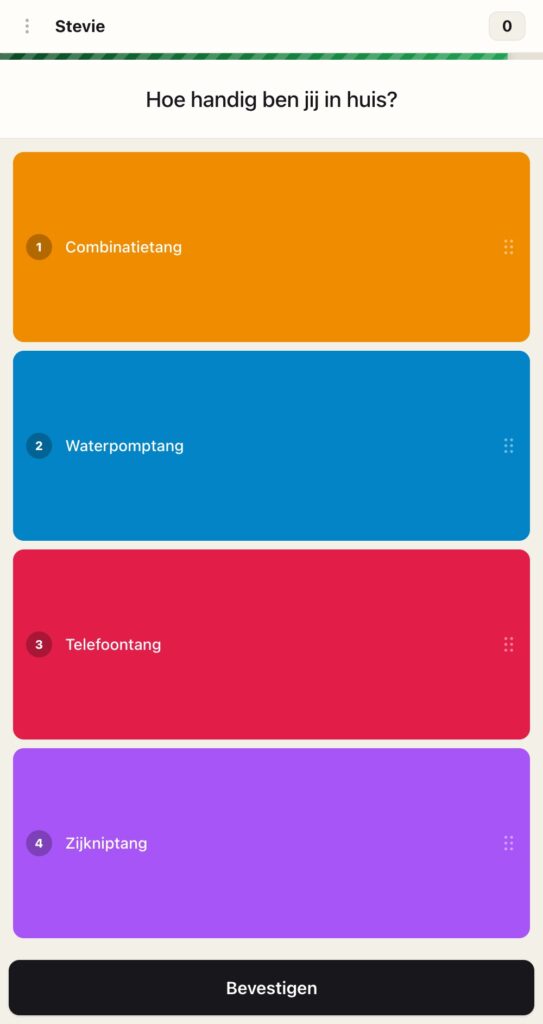
Deelnemers zien op hun telefoon een lijst met nummers en de antwoorden in willekeurige volgorde. Ze slepen de antwoorden omhoog of omlaag tot elk antwoord bij het goede nummer staat, en tikken dan op “Bevestigen”. Pas dan wordt het antwoord verstuurd.
Instellingen van de genummerde afbeelding
Timer, punten en andere instellingen
De timer, het aantal punten, snelheidspunten, een hint, een uitlegslide en of het antwoordscherm getoond wordt, werken bij elk vraagtype hetzelfde. Specifiek voor de genummerde afbeelding is het aantal antwoordopties.
Aantal antwoordopties
Met Aantal antwoordopties bepaal je hoeveel punten er op de afbeelding staan: minimaal 2 en maximaal 6. Een nieuw punt krijgt meteen een plek op de afbeelding, die je daarna naar de goede plek sleept in de editor.
Hoe worden de punten berekend?
Elk antwoord dat bij het juiste nummer wordt geplaatst, telt als goed. Deelnemers krijgen punten naar rato: staan er 4 punten op de afbeelding en heeft iemand er 3 goed, dan krijgt die driekwart van de punten van de vraag. Alles goed levert de volle punten op, niets goed nul. Staan snelheidspunten aan, dan wordt daarna nog gerekend met hoe snel iemand heeft bevestigd. Die instelling beloont snelheid maar zorgt er ook voor dat het bijna onmogelijk is om de volledige punten te scoren.
Tijdens het spelen van de quiz
Tijdens de vraag
Op het grote scherm staat de afbeelding over de volle breedte, met de genummerde punten erop. Daaronder staat de vraag.
De volgorde waarin de antwoorden op de telefoon staan, wordt één keer per vraag geschud en is voor iedereen hetzelfde.
Tonen van de antwoorden
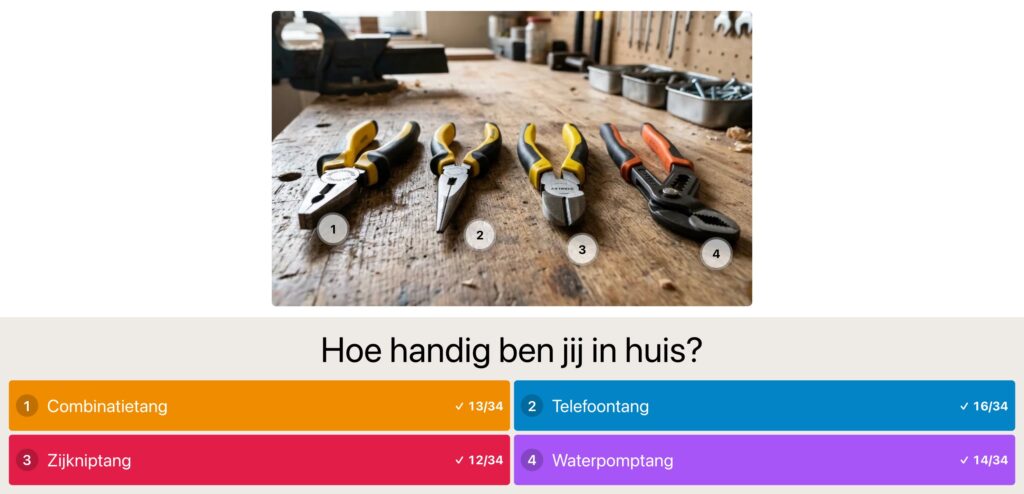
Op het antwoordscherm verschijnen de juiste antwoorden een voor een in beeld. Bij elk antwoord staat hoeveel deelnemers dat nummer goed hadden, bijvoorbeeld 7/12. Zo zie je meteen welk nummer het meest uitdagend was.
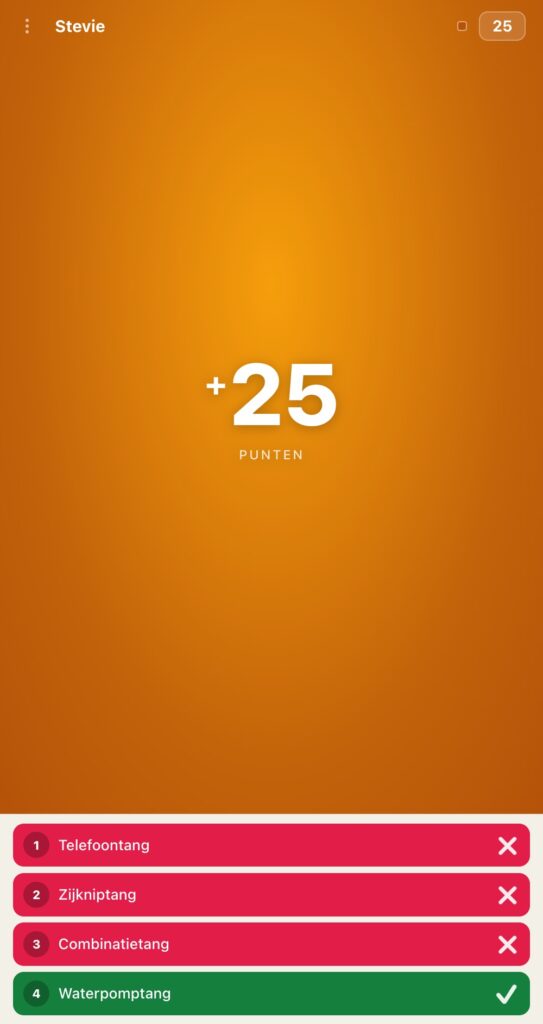
Op de telefoon zien deelnemers hun eigen volgorde terug, met per antwoord groen of rood zodat duidelijk is welk nummer goed werd beantwoord.
Tips voor leuke genummerde afbeeldingen
- Kies een afbeelding met duidelijke plekken. Een kaart, een plattegrond of een groepsfoto werkt goed: elk punt moet ondubbelzinnig één ding aanwijzen. Moeite om een geschikte afbeelding te vinden? Laat Google Gemini er eens een voor je maken.
- Maak de antwoorden even aannemelijk. Als één antwoord overduidelijk bij één punt hoort, is dat nummer een inkoppertje. Het leukst is het als deelnemers echt moeten twijfelen tussen twee plekken.
- Gebruik foto’s uit je eigen groep. Collega’s op een oud teamuitje of familieleden op een jeugdfoto aanwijzen is altijd een succes; soms hebben mensen zelfs moeite om zichzelf te herkennen.
- Zet de punten niet te dicht op elkaar. Op een groot scherm achter in de zaal moet je nog kunnen zien welk nummer waar staat.
- Geef voldoende tijd. Deelnemers moeten naar het grote scherm kijken voor de afbeelding en naar hun telefoon om daar de juiste nummers en labels aan te koppelen.
Een alternatief voor de genummerde afbeelding
Geen afbeelding nodig? Gebruik de koppelvraag.
Gaat het om combinaties die je ook in tekst kunt opschrijven, zoals landen en hun hoofdsteden, dan is koppelen handiger. Dan heb je geen afbeelding nodig.