 S
S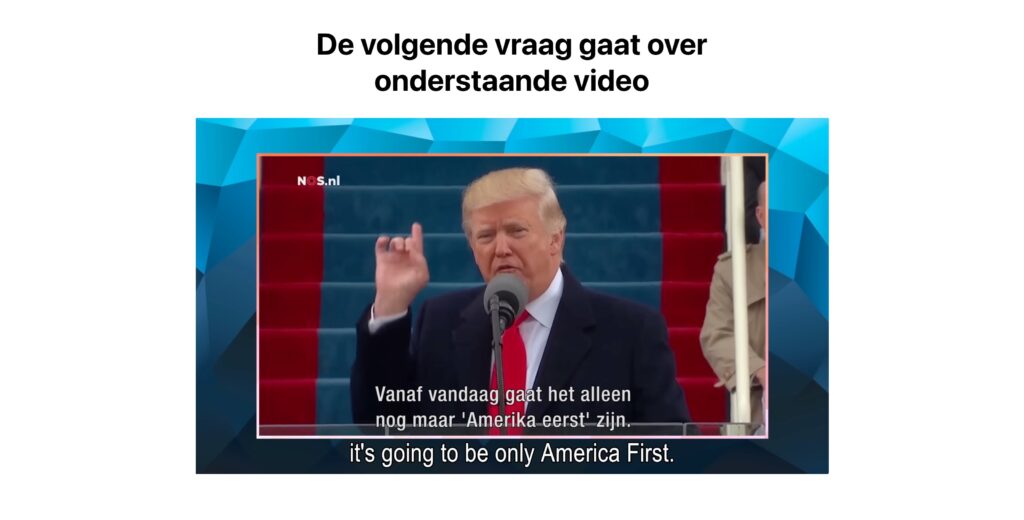
Een vrije slide is een lege slide die je zelf vult met tekst, afbeeldingen, een video en vormen. Je gebruikt hem om een onderwerp in te leiden, vooraan de quiz om de regels toe te lichten de deelnemers te teasen met een hoofdprijs of om een pauze aan te kondigen. Het is een slide puur voor het grote scherm: er valt niets te beantwoorden en er zijn geen punten te verdienen.
Hoe werkt het?
- Voeg een nieuwe slide toe en kies Vrije slide..
- Klik in de instellingen onder Toevoegen aan slide op het element dat je wilt toevoegen: Afbeelding, Video, Tekst, Opsomming of Vorm. Je kunt het element ook naar de plek slepen waar jij het wilt hebben.
- Sleep de elementen op hun plek en maak ze groter of kleiner door de hoekpunten te verslepen.
- Klik op een element voor de werkbalk met de opmaak, of rechtermuisknop voor lagen, kopiëren en verwijderen.
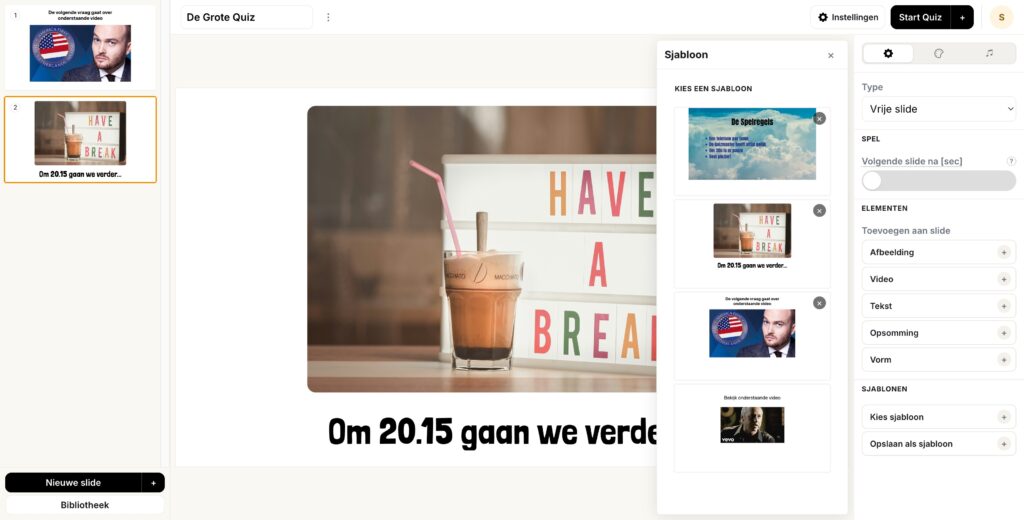
Liever niet vanaf nul beginnen? Kies onder Sjablonen een kant-en-klare opzet en pas die aan.
Voor deelnemers
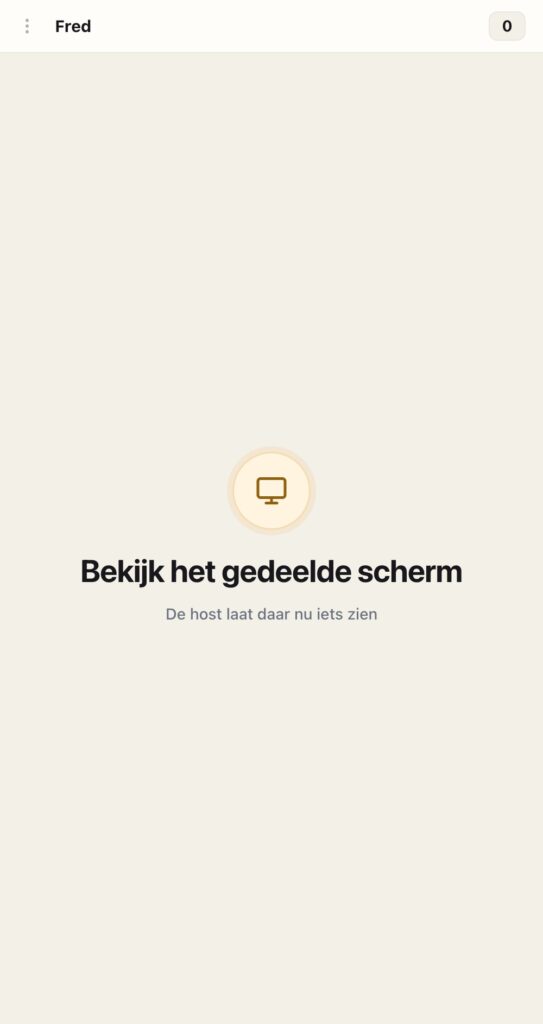
Deelnemers hoeven enkel op te letten als deze slide in beeld komt. Op hun telefoon staat alleen “Bekijk het gedeelde scherm”. zodat iedereen weet dat de aandacht even richting het gedeelde scherm moet.
Instellingen van de vrije slide
Tekst en opsomming
Met Tekst zet je een tekstvak op de slide, met Opsomming meteen een lijstje met drie punten. Klik het vak aan en klik nog een keer om te typen. In de werkbalk kies je het lettertype, de grootte, vet of cursief, de uitlijning (links, midden, rechts) en de kleur. Geef je geen eigen kleur op, dan volgt de tekst de tekstkleur van de slide.
Afbeelding
Upload een eigen afbeelding of kies je uit de rechtenvrije bibliotheek. Via de balk boven de afbeelding stel je de hoeken en een rand in, en met het potlood wijzig je de afbeelding.
Video
Met Video zet je een video op de slide. Dat kan een Youtube video zijn of een eigen video upload. Er kan maximaal één video per slide. Een video houdt bij het groter of kleiner maken zijn verhouding vast, zodat je geen zwarte randen krijgt.
Vorm
Onder Vorm kies je een rechthoek, afgeronde rechthoek, cirkel, driehoek of ruit, en daarna de kleur. Vormen zijn handig als vlak achter een tekst, zodat die goed leesbaar blijft op een drukkere achtergrond.
Lagen, kopiëren en verwijderen
Elementen kunnen over elkaar liggen. Klik met rechts op een element (op een tablet: is dat een long-press) en kies Naar voren, Naar achter, Bovenaan plaatsen of Onderaan plaatsen. In hetzelfde menu staan ook Verwijderen, Kopiëren en bij een afbeelding of video Wijzigen.
Sjablonen
Met Kies sjabloon open je een overzicht met vaste sjablonen en de sjablonen die je zelf hebt bewaard. Heb je een slide gemaakt die je vaker wilt gebruiken, bijvoorbeeld een vaste pauzeslide, dan bewaar je hem met Opslaan als sjabloon. Daarvoor moet je ingelogd zijn en moet er minstens één element op de slide staan. Eigen sjablonen kun je later ook weer verwijderen.
Volgende slide na [sec]
Een vrije slide blijft staan tot je zelf doorklikt. Wil je dat hij na een aantal seconden vanzelf verdergaat, zet dan Volgende slide na [sec] aan. Dat overschrijft de standaard uit de spelinstellingen. Staat er een video op de slide, dan begint het aftellen pas als de video echt speelt, zodat laden en bufferen niet van de tijd afgaan.
Vormgeving, muziek en andere instellingen
Achtergrondkleur, achtergrondafbeelding, logo en muziek werken bij een vrije slide hetzelfde als bij andere slides.
Tijdens de quiz
Op het grote scherm staat de slide precies zoals je hem in de editor hebt opgebouwd.
Op de telefoon verschijnt een scherm met een icoontje en de tekst “Bekijk het gedeelde scherm”. Een vrije slide heeft geen antwoordscherm: na de slide gaat de quiz direct door naar de volgende.
Tips voor leuke vrije slides
- Leg de spelregels uit. Een quiz via de telefoon kan nieuw zijn voor deelnemers. Licht even kort toe hoe het werkt en start daarna de quiz met een vraag voor spek en bonen.
- Laat de hoofdprijs zien. Een grote foto van de prijs aan het begin zorgt ervoor dat iedereen net iets fanatieker meedoet. En misschien verdient de nummer laatst ook wel een troostprijsje.
- Houd het kort. Deelnemers lezen vanaf een afstand. Een paar woorden in een grote letter werken beter dan een alinea. Hiervoor gelden eigenlijk dezelfde richtlijnen als bij een presentatie.
- Zet een vlak achter je tekst. Ligt je tekst op een foto, leg er dan een vorm onder en schuif die met Naar achter tussen foto en tekst.
- Gebruik een foto als volledige achtergrond. Sleep een afbeelding over de hele slide en plaats hem onderaan; tijdens het presenteren vult hij dan het hele scherm.
- Maak een pauzeslide. Gebruik je ClassicQuiz in jouw kroeg, laat deze kans dan niet onbenut om op het pauzescherm aan te kondigen welke lekkere speciaal bieren je deze maand verkoopt.
- Bewaar je huisstijl als sjabloon. Maak één keer een slide met je logo, kleuren en lettertype en sla hem op, dan heb je deze in elke volgende quiz meteen bij de hand.
Alternatief voor de vrije slide
Een ronde aankondigen? Gebruik een quizronde
Wil je alleen aankondigen dat er een nieuwe ronde begint, bijvoorbeeld “Films & series”, dan is de Quizronde veel beter geschikt. Dat Quizronde geeft onze pubquiz software ook de mogelijkheid om daadwerkelijk punten per rondes bij te houden.
Iets vertellen over één vraag? Gebruik een uitleg
Hoort je slide bij één vraag, bijvoorbeeld een fun fact over het juiste antwoord, voeg dan bij die vraag een Uitleg toe. Die bouw je op dezelfde manier op als een vrije slide, maar hij hangt aan de vraag en komt direct na de vraag of na het tonen van de antwoorden. Verplaats je de vraag, dan gaat de uitleg vanzelf mee. De uitleg slide is ideaal voor als je direct na de vraag (nog voordat de antwoorden bekend zijn) meer informatie wilt tonen.