 S
S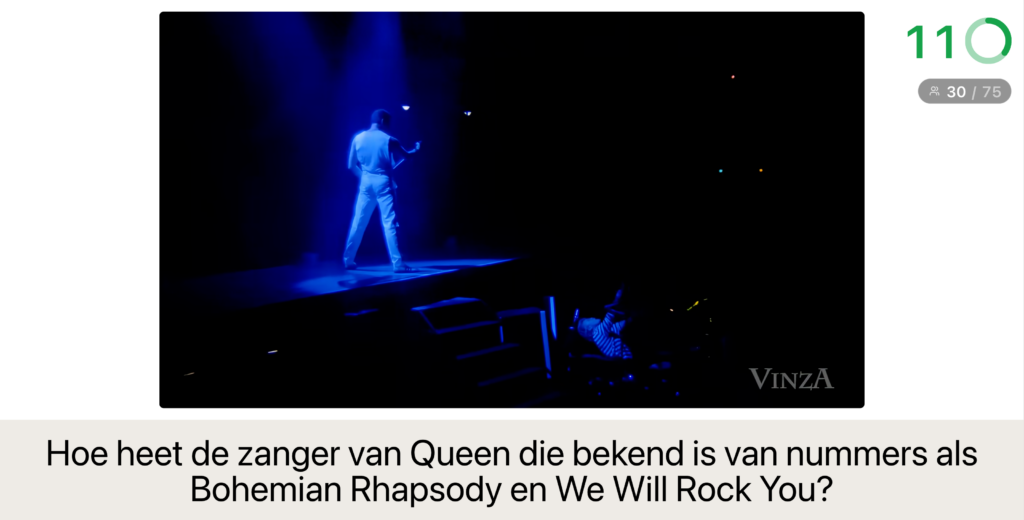
Een open vraag is alweer wat uitdagender dan een meerkeuzevraag. Er zijn geen antwoordopties om uit te kiezen: deelnemers typen het antwoord op hun telefoon. Het grote scherm toont alleen de vraag, en na afloop verschijnen de antwoorden van de deelnemers.
Hoe werkt het?
- Voeg een slide toe en kies het vraagtype Open vraag.
- Geef de vraag op, bijvoorbeeld “Wie schilderde de Mona Lisa?”.
- Vul bij de instellingen Het juiste antwoord in.
- Vul eventueel Variaties op juiste antwoord in en kies of Kleine foutjes toestaan aan of uit moet staan.
Bij het maken van de vraag is het verplicht om een vraag en een juist antwoord op te geven. Is één van die verplichte velden niet ingevuld dan krijg je een melding zodra je de quiz probeert te starten.
Voor deelnemers
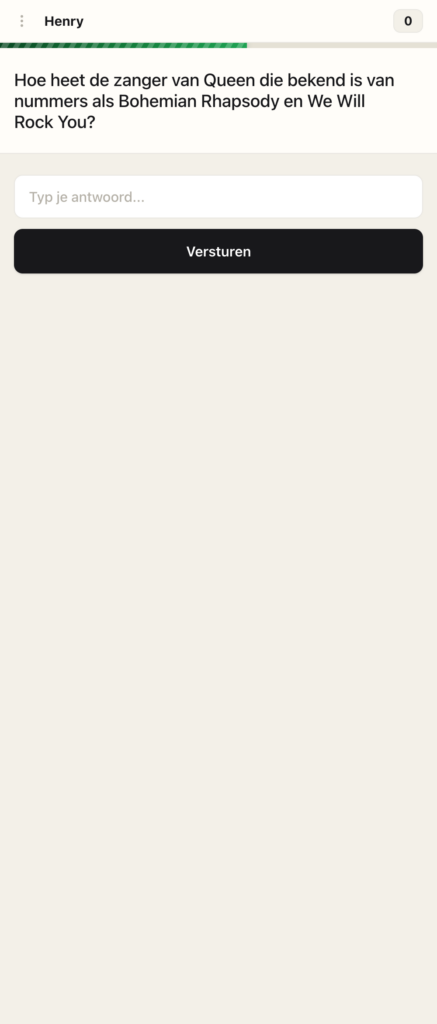
Deelnemers ontvangen op hun telefoon de vraag met een invoerveld en een verzendknop. Op Enter drukken werkt ook om het antwoord te versturen. Een leeg veld wordt niet verstuurd. Zodra het antwoord is verstuurd toont de telefoon het wachtscherm met een tekst als “Antwoord verstuurd.”
Instellingen van de open vraag
Timer, punten en andere instellingen
De open vraag heeft ook de instellingen die elk vraagtype heeft: timer, punten, hint, uitleg, het antwoordscherm aan of uit, afbeeldingen en video. Maar in dit artikel focussen we juist op de specifieke instellingen van open vragen.
Het juiste antwoord
Dit is het antwoord waar de antwoorden van deelnemers mee worden vergeleken. Dit is ook het antwoord dat na de vraag in het groot op het scherm komt. Wat je hier typt, telt als één antwoord, ook als er een komma in staat. Wil je meer schrijfwijzen goed rekenen, dan gebruik je het variaties veld.
Variaties op juiste antwoord
Andere schrijfwijzen of antwoorden die ook goed zijn, gescheiden door een komma. Bijvoorbeeld bij het juiste antwoord “John F. Kennedy” de variaties “JFK, Kennedy”. Een variatie wordt ook goedgekeurd maar staat niet als officieel juist antwoord vermeld na afloop van de vraag. Daar wordt alleen het officiële juiste antwoord getoond. Kleine foutjes toestaan geldt ook voor de variaties.
Kleine foutjes toestaan
Typen op een telefoon gaat wat sneller mis, daarom staat deze instelling standaard aan. Hoofdletters en spaties aan het begin of eind maken dan niet uit. Daarnaast mag het antwoord een paar letters afwijken, afhankelijk van hoe lang het juiste antwoord is:
- tot en met 4 tekens: het antwoord moet precies kloppen;
- 5 tot en met 8 tekens: één letter mag anders zijn, ontbreken of te veel zijn;
- 9 tekens of meer: twee van zulke foutjes mogen.
“Rembrant” is dus goed bij “Rembrandt”, maar “1998” is fout bij “1989”. Staat deze instelling uit, dan moet het antwoord letter voor letter kloppen, inclusief hoofdletters. Alleen spaties aan het begin en eind worden dan nog genegeerd.
Hoe worden de punten berekend?
Een antwoord van een deelnemer is goed als het overeenkomt met het juiste antwoord of met een van de variaties, met de speling van Kleine foutjes toestaan als die aan staat. Een goed antwoord levert alle punten van de vraag op, een fout antwoord nul. Gedeeltelijke punten bestaan hier niet. Staat “antwoordsnelheid telt voor punten aan” aan, dan komt dat er nog overheen. Snel juist antwoorden levert dan meer punten op dan iets minder snel juist antwoorden.
Is een antwoord van een deelnemer toch eigenlijk wel goed, maar staat het niet in je variaties? Dan kan dat wat ongewenste discussie opleveren. Tijdens de quiz kun je in het puntenpaneel de punten per deelnemer en per vraag achteraf aanpassen.
Hoe de antwoorden worden weergegeven
Tijdens de vraag
Op het grote scherm staat de vraag, met de timer en een eventuele afbeelding of video. Het juiste antwoord is nog verborgen en ook antwoorden van deelnemers verschijnen hier nog niet.
Op de telefoon typen deelnemers hun antwoord en zien ze na het versturen het wachtscherm.
Na de vraag
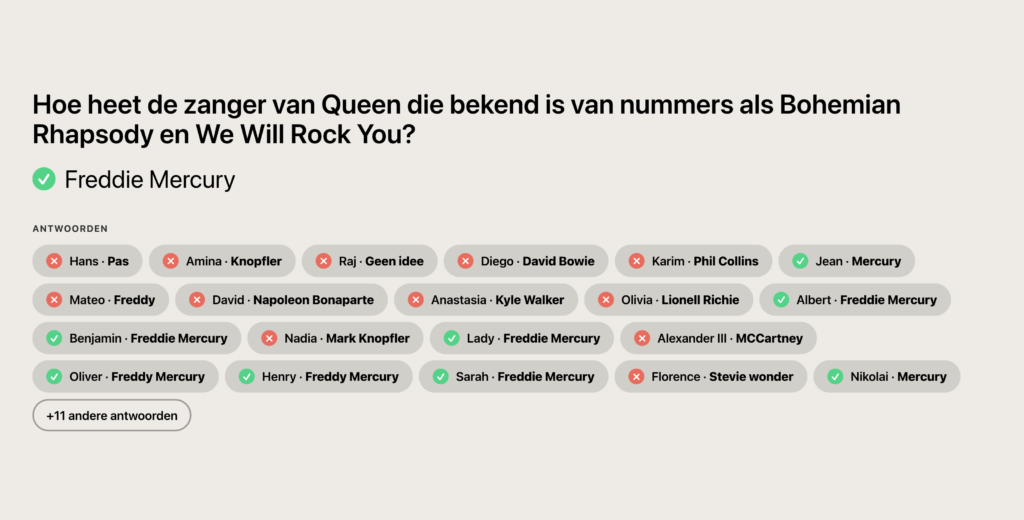
Standaard verschijnt na de vraag het antwoordscherm. Bij open vragen zijn dit de ingestuurde antwoorden van deelnemers met hun naam erbij. Goede antwoorden zijn groen, foute rood. Dit is vaak een grappig maar ook leerzaam moment!
Bij een quiz met veel deelnemers lukt het vaak niet om de antwoorden van alle deelnemers op het scherm te weergeven. In dat geval toont ClassicQuiz bijvoorbeeld 20 antwoorden en het label “+12 andere antwoorden”.
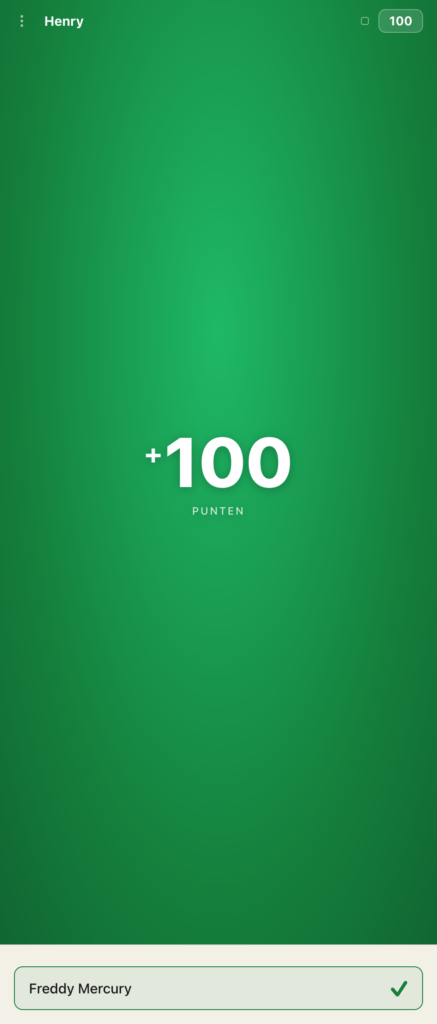
Op de telefoon ziet elke deelnemer het eigen antwoord terug in een groen kader met ✓ of een rood kader met ✗ als het antwoord fout is.
Tips voor leuke open vragen
- Vraag naar één specifiek antwoord. “Wie schilderde de Mona Lisa?” werkt. “Noem drie Italiaanse schilders” niet.
- Houd het antwoord kort. Eén woord, een naam of een getal typt makkelijk op een telefoon en is eenvoudig te controleren.
- Stel de timer juist in. Een antwoord typen kost wat meer tijd dan er één selecteren. Geef deelnemers voldoende de tijd. Stel de timer nog wat ruimer in bij een wat ouder deelnemersveld.
- Bedenk de variaties vooraf. Denk aan een achternaam zonder voornaam, een afkorting of een getal in cijfers en in letters (“12, twaalf”). Dat scheelt discussie achteraf.
- Let op korte antwoorden en getallen. Bij antwoorden tot vier tekens telt geen enkel foutje, en een jaartal dat één cijfer verschilt is gewoon fout. Dat is meestal ook wat je wilt.
- Zet foutjes uit als spelling belangrijk is. Is je vraag “Wat is de term voor een kleine dolfijn?”, dan wil je misschien liever geen speling.
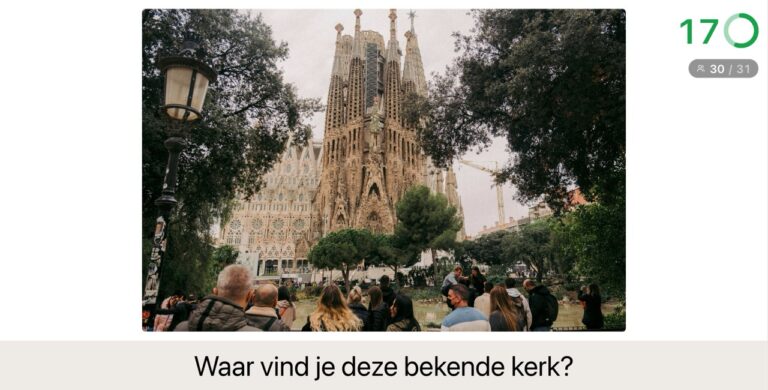
- Laat een foto of fragment benoemen. “Wie staat er op deze foto?” of “Welk nummer hoor je?” werkt goed als open vraag, omdat er geen opties zijn die het antwoord weggeven.
Alternatieve vraagtypes voor open vragen
Open vragen horen zeker thuis in traditionele pubquizzen maar soms kan er ook een geschikter vraagtype zijn.
Is het antwoord een getal? Gebruik de schattingsvraag
Bij “Hoe hoog is de Eiffeltoren in meters?” is een open vraag streng: 330 is goed en 329 fout. Met de schattingsvraag kun je een marge instellen of de deelnemer die er het dichtst bij zit laten winnen.
Te moeilijk om zelf te bedenken? Gebruik meerkeuze
Weten maar weinig mensen het antwoord, zoals bij “Wat is de hoofdstad van Kazachstan?”, dan geeft meerkeuze iedereen een kans. Met vier opties kunnen deelnemers beredeneren wat het niet is.
Geen goed antwoord? Gebruik een woordwolk
Bij een vraag als “Waar denk je aan bij zomer?” wil je geen goed of fout, maar zien wat er leeft. In dat geval kun je ook een Woordwolk overwegen.